

本見本市に来場される場合、専用のウェブページ「来場事前登録」にアクセスして登録を完了してください。来場事前登録完了後、当日の入場に必要な「来場者バッジ」をご自身にて印刷の上、会場にお越しください。事前に印刷した来場者バッジをお持ちいただくことで、入場時の受付時間が短縮することができます。
来場者バッジを会場で印刷する場合、会場受付で長時間お待ちいただく場合があります。スムーズな入場のため、あらかじめ来場者バッジを印刷してご来場いただくことをお勧めします。
※入場には印刷した来場者バッジが必要です。
来場者バッジをスマートフォンに表示するだけでは入場できません。
※「来場のご案内」の提示だけでは入場できません。
※来場事前登録は来場される人数分の個別登録が必要です。
同一人物による複数名の登録はできませんので、必ず来場者本人が個別に登録してください。
<来場事前登録から入場までの流れ>
【1. 来場事前登録】
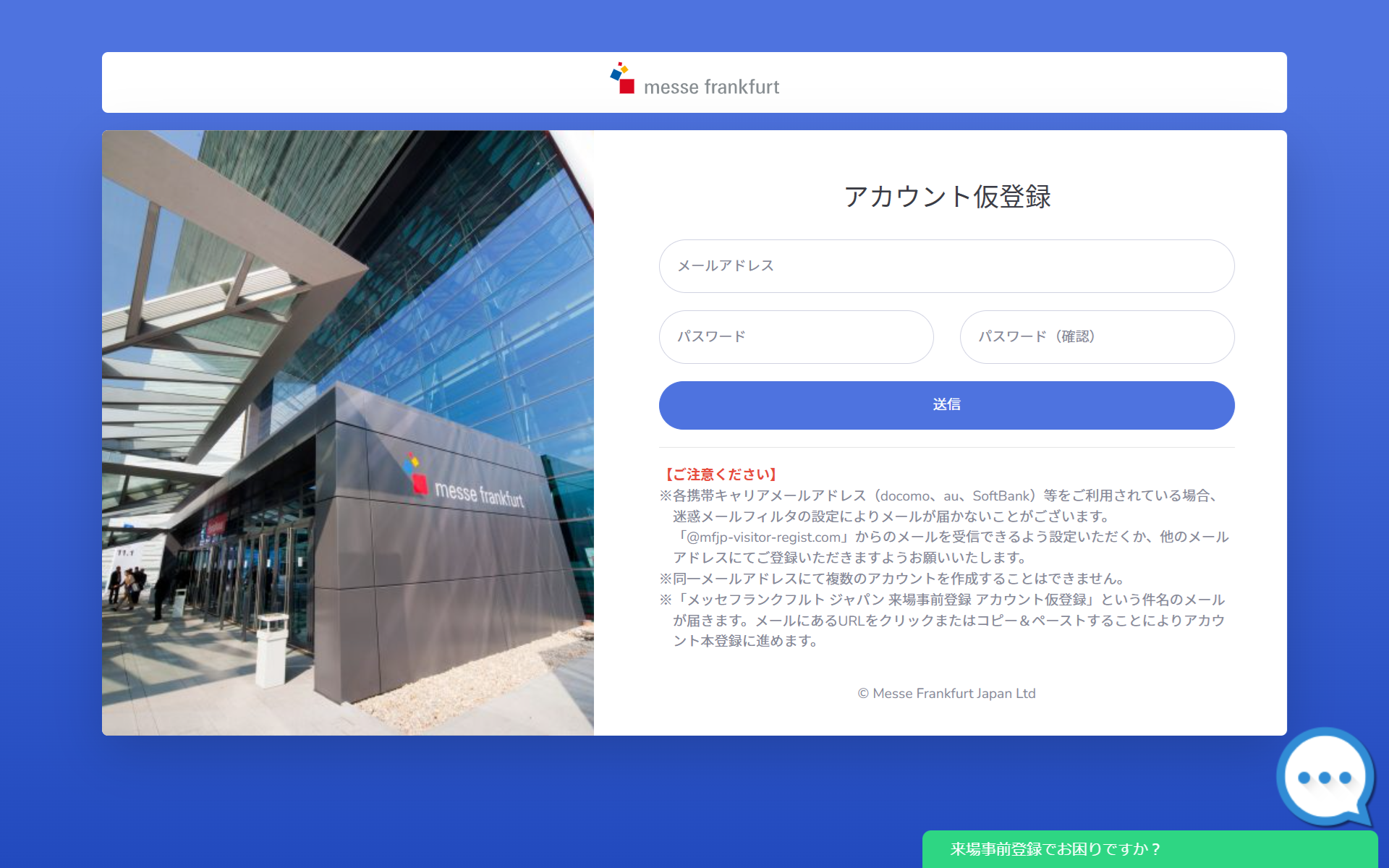
弊社主催見本市へ初めてご来場される場合、まずは来場事前登録のためのアカウント登録をお願いいたします(アカウント登録済みの方は来場事前登録にお進みください)。
【2. 来場者バッジの事前印刷】
来場事前登録完了後、当日の入場に必要な「来場者バッジ」をご自身で印刷してください。
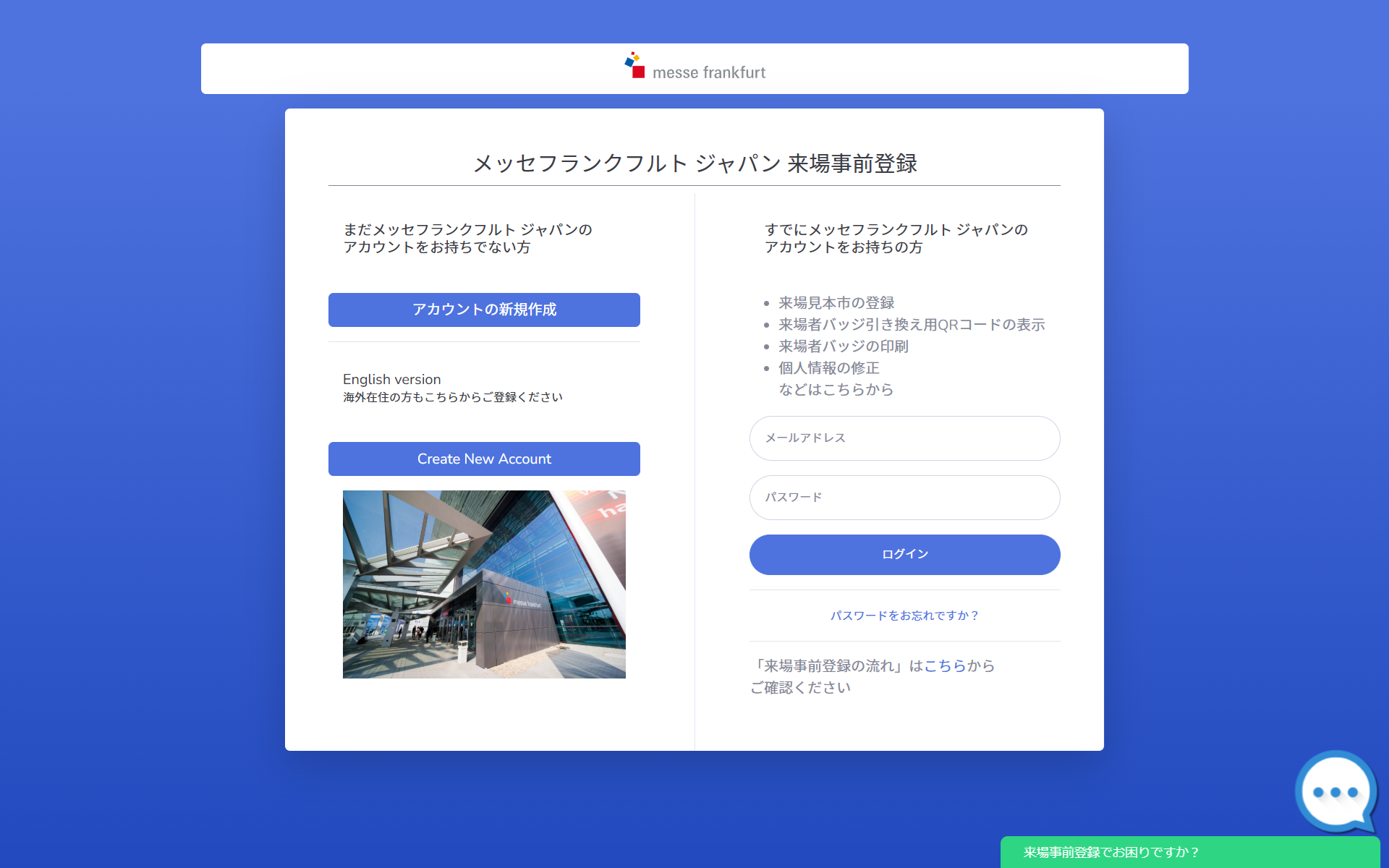
1)「来場事前登録」にご自身のアカウントでログイン
2)来場事前登録トップページから「事前登録した見本市を表示する」をクリック
3)事前登録した見本市の「事前登録メニューはこちら」をクリック
4)「自分で来場者バッジを印刷する」をクリック
5)表示された来場者バッジをプリンターで印刷
※入場には印刷した来場者バッジが必要です。
来場者バッジをスマートフォンに表示するだけでは入場できません。
※ご自身で印刷ができない場合はスマートフォンで来場事前登録にログイン後、「来場者バッジ引き換え用のQRコードを表示する」で表示されたQRコードを会場受付の発券機にかざして来場者バッジを受け取ってください(発券に長時間お待ちいただく場合があります)。
※QRコードは(株)デンソーウェーブの登録商標です。
【3. 入場方法】

会場入口のスタッフへ来場者バッジに印字されたQRコードをご提示ください。スタッフが専用の端末でスキャンした後、ご入場いただけます。
※来場者バッジはQRコードが印刷された面を表にして、着用ください。
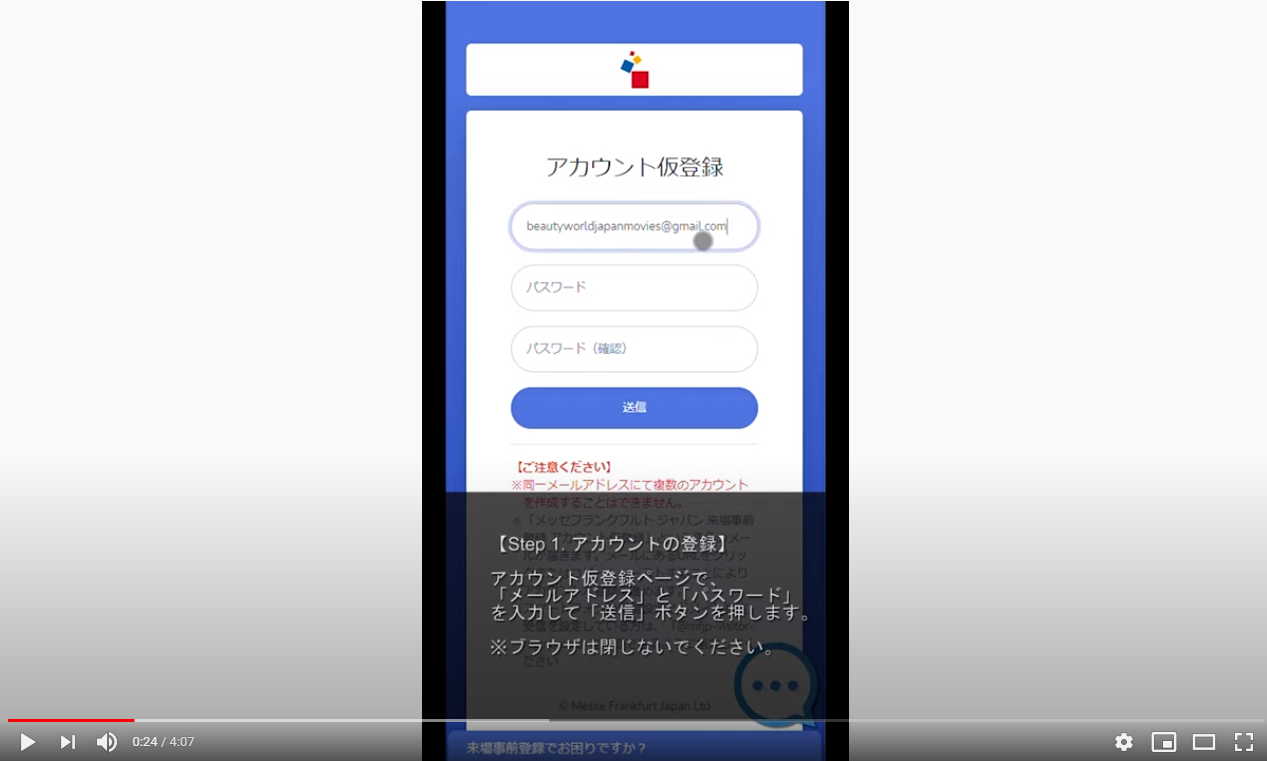
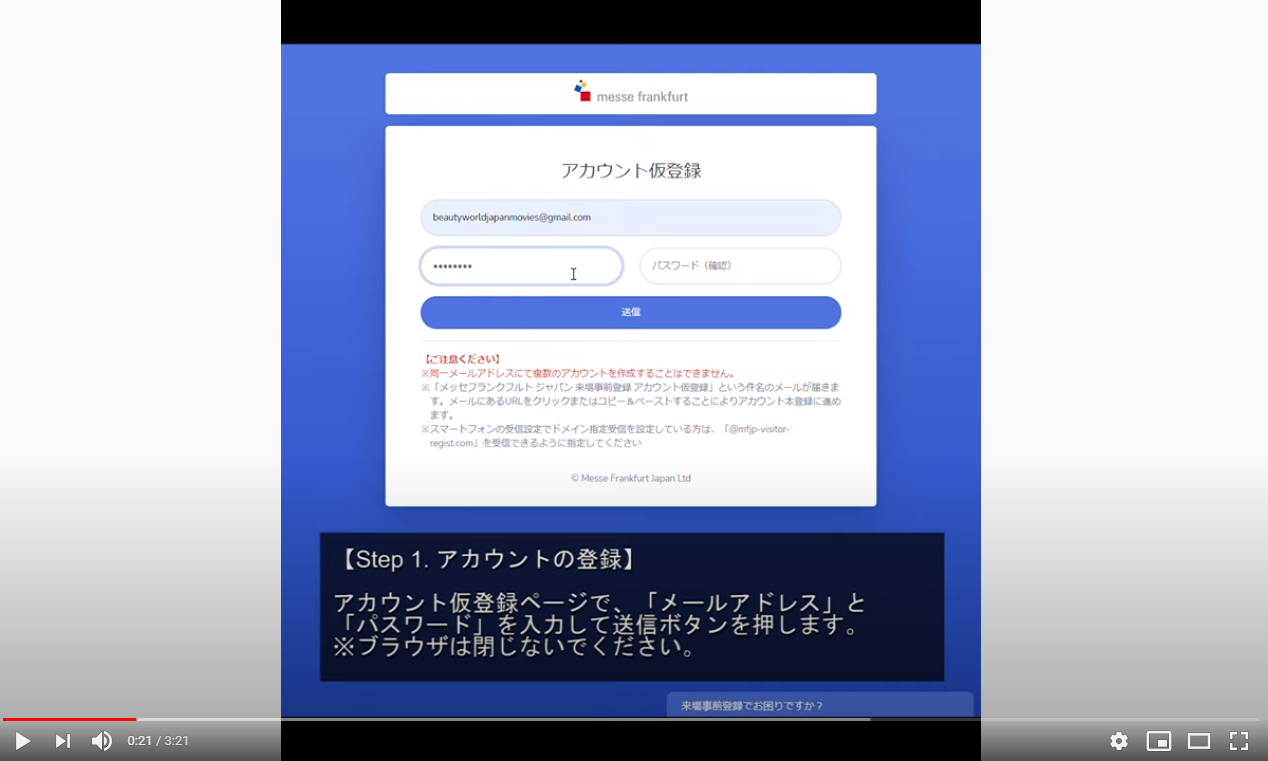
事前登録方法デモ動画
※他の見本市が例となっております。
よくあるご質問
アカウント登録について
アカウント登録画面が開きません/入力できない
下記、ブラウザにてお試しください。
- Google Chrome最新版
- Firefox最新版
- Safari最新版
- Internet Explore最新版
- Edge最新版
「プライベートブラウズモード」や「シークレットウィンドウ」でブラウザを立ち上げた場合、アカウント作成ができない例が報告されています。通常モードにてブラウザを立ち上げてお試しください。
また、アクセス集中のため開けない場合もございます。時間をおいて再度開いてください。
アカウント登録用メール【メッセフランクフルト ジャパン 来場事前登録 アカウント仮登録】が届きません
「regist@mfjp-visitor-regist.com」からのメールを受け取れるように設定し、下記ご確認のうえ、再度メールアドレス・パスワードの登録をお願いします。
- メールサービスの設定により、フィルタリング/受信制限されていないか
- 迷惑メールに入っていないか
- メールボックスの容量があるか
- アカウント登録したメールアドレスに誤りがないか
会社のメールの場合は、貴社システムご担当者に迷惑メールとして仕分けられていないかご確認ください。
キャリアメール(携帯会社のメールアドレス)にてご登録の場合、「受信を許可するメールアドレスに追加する」ことをあらかじめ行ってください。設定方法につきましては、各携帯会社のウェブサイトにてご確認ください。
YahooやGmail等のフリーメールサービスにつきましても、「設定」から「受信を許可するメールアドレスに追加する」ようお願いします。
一部のメールアドレス(@me.com、@mac.comなど)ではメールが届かない事象が発生しています。復旧に努めておりますので、日にちをおいてからのご登録をお願いします。
ドメイン指定受信の設定方法
※以下の内容は、お使いの端末により異なる場合がございます。
docomo
■メール設定画面へ
dメニュー⇒My docomo(お客様サポート)⇒設定(メール等)⇒メール設定(迷惑メール/SMS対策など)
■受信するメールの設定
- 【受信するメールの設定】を押下
- 【+さらに追加する】を押下
- 入力欄に「@mfjp-visitor-regist.com」を入力し【確認する】を押下
- 【設定を確定する】を押下⇒設定完了
Au
■迷惑メールフィルター設定画面へ
Eメールアプリより⇒EメールMENU⇒アドレス変更/フィルター設定⇒迷惑メールフィルターの設定
■受信リスト設定
- 【受信リストに登録/アドレス帳受信設定をする】を押下
- 入力欄に「@mfjp-visitor-regist.com」を入力し必ず受信にチェックを入れます
- 下方の【受信リストの有効・無効設定】及び【区受信チェックの有効・無効設定】を有効にし【変更する】を押下
- 【OK】を押下⇒設定完了
SoftBank
■メール設定画面へ
My SoftBank⇒ログイン⇒メール設定
■救済リスト設定
- 【迷惑メール対策】を押下
- 許可するメールの登録の【登録する】を押下
- 入力欄に「@mfjp-visitor-regist.com」を入力し【次へ】を押下
- 【登録する】を押下⇒設定完了
メールのリンクを押すと「無効なアクセスです。」と表示される
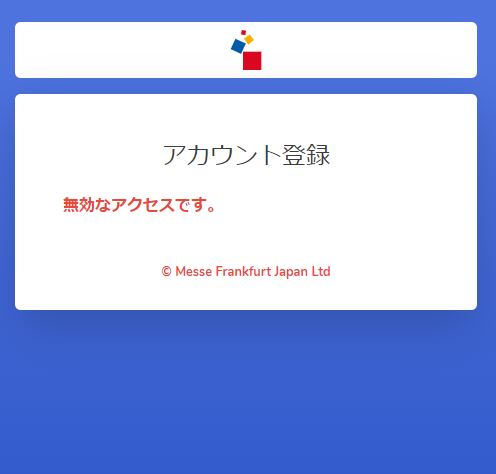
アカウント仮登録のメールにございますリンクは「1時間以内有効」となっております。
改めて「アカウントの新規作成」を行っていただき、本登録完了後に、見本市へのご登録をお済ませください。
また、再送信後、メールのリンクをそのままクリックするのではなく、リンクURLをコピーしてブラウザに貼り付けて飛んでみることをお試しください。
ログインボタンを押すと「別アカウントでログイン中です」と表示される
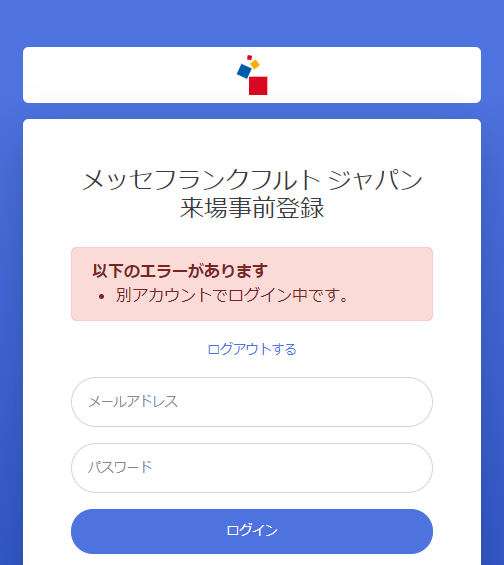
別アカウントでログイン中や、同一アカウントをログアウトしていない状態で、再ログインしようとした際には、「別アカウントでログイン中です」と表示されます。
その場合はお手数ですが「ログアウトする」のテキストリンクを押して、再度ログインしてください。
「アカウントがロックされました」と表示される
PWを複数回間違えた場合、アカウントはロックされます。
アカウントロックは1時間後に解除されますので、しばらく時間をおいてから、再度お試しください。
また、アカウント登録が完了していない状態で「ログイン」や「パスワードをお忘れですか?」を繰り返すと、不正なアクセスとして認識され、「アカウントがロックされました」と表示されます。
この場合は、アカウント登録が完了していないので、「アカウントの新規作成」から登録を行ってください。
「このログインID(メールアドレス)はすでに登録されています」と出ます
同じメールアドレスを複数のアカウントに使用することはできません。
別のメールアドレスをご登録ください。
アカウント登録したメールアドレス、パスワードを忘れてしまいました
「パスワードをお忘れですか」ページを開き、メールアドレスを入力し「送信」ボタンを押してください。
パスワードをリセットするためのリンクを含むメールが届きますので、パスワードの再設定を行ってください。
個人・会社情報を修正したい
来場事前登録にログインし、「個人情報を修正する」より必要情報を修正してください。
お名前やメールアドレスの変更も可能です。
※変更したいメールアドレスにて既にアカウント登録がされている場合、メールアドレスの変更はできません。
アカウントを削除したい
来場事前登録にログインし、「退会する」より退会してください。
登録情報は完全に削除されます。
- 行き違いで見本市のご案内が届く場合もございます。
その場合はご案内を破棄してください。
来場事前登録について
複数人で来場する予定ですが、まとめて来場事前登録ができますか?
1アカウントにつき、1名分のご登録となります。
来場者の皆様の個人情報保護の観点より、お一人様ずつのご登録をお願いいたします。
昨年来場事前登録をしたのですが、今年も来場事前登録は必要ですか
来場事前登録は毎年行っていただく必要がございます。
アカウントは一度登録しますと、以降アカウント登録の必要はございません。
事前登録はいつまでできますか?
会期終了まで事前登録が可能です。
来場者バッジ引き換え用QRコードはどのように表示しますか?
下記ビデオをご覧ください。
来場事前登録システムに関するお問い合わせ
アカウント登録や来場事前登録についてご不明な点がございましたら下記システム担当へメールにてお問い合わせください。